Untuk memasang gambar pada blog tidak bisa dengan cara copy-paste. Harus melalui proses upload. Fasilitas upload otomatis hanya disediakan pada halaman posting. Sedangkan untuk gambar tombol di bawah header, banner di sidebar, favicon, dan sebagainya harus diupload secara manual. Kemana gambar tersebut harus diupload? Yaitu ke file hosting gambar, misalnya Picasaweb, Photo bucket, Flickr.com, dan sebagainya. Pada posting ini saya menggunakan contoh mengupload gambar ke Picassaweb. Sebelum mengupload anda harus punya akun terlebih dahulu. Silahkan register di situsnya. Jika blog anda menggunakan blogspot, maka secara otomatis semua gambar yang anda upload di halaman posting sudah ditarok di Picasaweb. Artinya anda langsung bisa mengupload tanpa registrasi lagi.
Sekarang pastikan anda sudah punya sebuah gambar dengan file JPEG, PNG atau GIFF untuk diupload. Jika belum punya gambarnya, silahkan buat gambarnya terlebih dahulu. Jika anda tidak tau caranya, anda juga bisa pelajari caranya di sini. Pada contoh ini saya akan mengupload gambar favicon untuk mengganti icon blogspot. Berikut langkah-langkahnya:
1. Akseslah situs picasweb. Atau anda bisa langsung klik di sini.
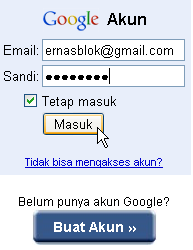
2. Selanjutnya silahkan isi email dan sandi anda. Klik Masuk. Atau klik Buat Akun jika anda belum punya akun.
3. Jika akun picasaweb anda sudah terbuka, kliklah Unggah.

4. Anda akan disuruh memilih tempat penyimpanan file (gambar) yang akan anda upload. Silahkan klik salah satu album yang ada kemudian klik Pilih Album. Atau klik buat album baru jika anda ingin menyimpan gambarnya pada album tersendiri, seperti yang saya lakukan.

5. Isilah nama album yang anda inginkan pada kotak judul.

6. Setelah itu klik Lanjutkan.
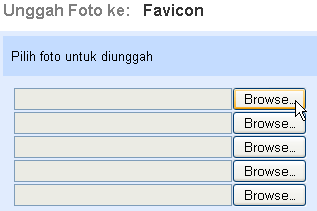
7. Sekarang kliklah tombol Browse untuk mencari file gambar yang tersimpan di komputer anda. Anda bisa mengauploadnya 5 file sekaligus dengan mengisi setiap kotak (browse) yang disediakan.
8. Jika sudah menemukan filenya klik Open.

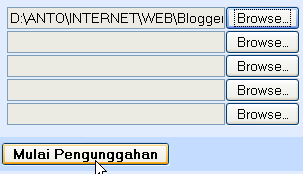
9. Klik Mulai Pengunggahan dan tunggulah proses berlangsung. Waktunya sangat bergantung pada jumlah dan beban file yang anda upload.
10. Jika proses upload sudah berhasil, maka klik kanan pada gambar tersebut. Kemudian pilih copy image location.
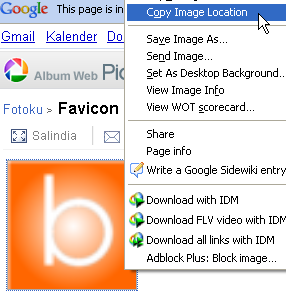
11. Kemudian pastekan pada program microsoft, wordpad atau notepad. Dalam contoh ini saya menggunakan notepad.
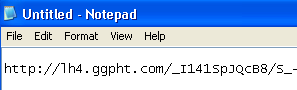
12. Nah, itulah alamat (URL) penyimpanan gambarnya. Anda tinggal menyisipkan URL tersebut pada blog anda, baik pada widget sidebar maupun di halaman edit HTML. Jika ingin tahu contoh cara penyisipannya anda bisa lihat di sini.
Category:
0
komentar


0 komentar:
Posting Komentar